Het dashboard
Het dashboard is de startpagina na het inloggen. Het toont in één oogopslag de kerncijfers van het gebouw en de huurpoule, en bovenaan altijd de recentste mededelingen. Wat je precies ziet, hangt af van je rol: een beheerder ziet de cijfers van het hele gebouw, een mede-eigenaar ziet zijn eigen kavels en uitbetalingen.
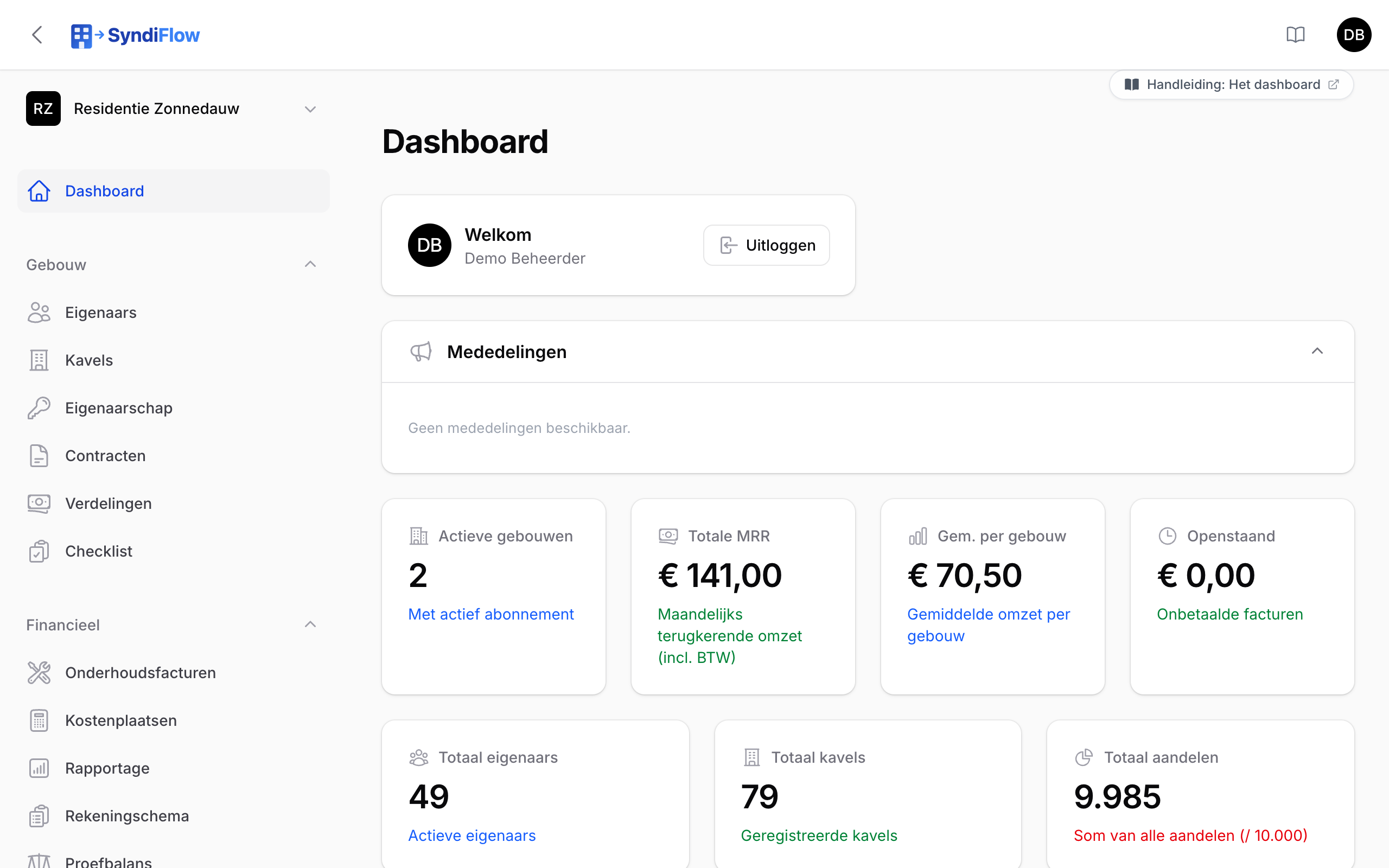
Waar vind je het
Dashboard is het eerste item in de zijbalk, boven alle menugroepen. Elke rol heeft er toegang toe; alleen de inhoud verschilt. Alle cijfers gaan over het gebouw dat bovenaan de zijbalk geselecteerd is.
Wat elke rol ziet
| Blok | Super Admin | Syndicus | RVME | Eigenaar |
|---|---|---|---|---|
| Mededelingen | ✓ | ✓ | ✓ | ✓ |
| Kerncijfers beheer (6 tegels) | ✓ | ✓ | – | – |
| Eigendomsverdeling (donut) | ✓ | – | ✓ | ✓ |
| Maandelijkse verdelingen | ✓ | ✓ | – | – |
| Onderhoud: budget vs. werkelijk | ✓ | ✓ | – | – |
| Eigenaarscijfers (4 tegels) | – | – | – | ✓ |
| Mijn kavels | – | – | – | ✓ |
| Betalingsgeschiedenis | – | – | – | ✓ |
Heeft een gebruiker meerdere rollen, dan bepaalt de "hoogste" rol de set: Super Admin, dan Syndicus, dan RVME, dan Eigenaar. Een lid van de raad van mede-eigenaars dat daarnaast ook de rol Eigenaar heeft, ziet bovenop de mededelingen en de eigendomsverdeling ook zijn eigenaarscijfers, kaveltabel en betalingsgeschiedenis.
Mededelingen
Bovenaan staan de vijf recentste gepubliceerde mededelingen van het gebouw. Vastgepinde berichten (met 📌) staan altijd eerst. Je ziet de titel, hoelang geleden ze gepubliceerd werden en de auteur; klik op een bericht om de volledige tekst uit te klappen. Zijn er meer dan vijf, dan verschijnt de link Bekijk alle mededelingen →. Meer hierover in Mededelingen.
Kerncijfers voor beheerders
Zes tegels geven de stand van het gebouw:
| Tegel | Betekenis |
|---|---|
| Totaal eigenaars | Aantal eigenaars met het vinkje Actief. |
| Totaal kavels | Aantal geregistreerde kavels. |
| Totaal aandelen | Som van alle aandelen in 10.000sten. Groen als de som exact 10.000 is, rood als ze afwijkt. |
| Maandhuur contract | De maandelijkse huur uit het actieve contract. |
| Onderhoudspot maand | De maandelijkse provisie voor onderhoud uit het actieve contract. |
| Totaal maandelijks | Huur plus onderhoudsprovisie. |
Zonder actief contract staan de drie laatste tegels op € 0. Een rode tegel Totaal aandelen betekent dat de quotiteitentabel niet klopt: pas de kavels aan tot de som 10.000 is (zie Kavels en quotiteiten).
Grafieken voor beheerders
- Eigendomsverdeling: een donut met de tien grootste actieve eigenaars en hun percentage van het gebouw; de rest is samengevoegd als Overige.
- Maandelijkse verdelingen: per verdeling van de laatste twaalf periodes het bedrag Huur en het bedrag Onderhoud.
- Onderhoud: budget vs. werkelijk: per periode de onderhoudsfacturen, gestapeld per categorie, met een rode stippellijn voor het Maandbudget uit het contract. De regel eronder vat samen: maandbudget, totaal budget over alle periodes, werkelijke kosten en het restant.
Wat een eigenaar ziet
- Eigenaarscijfers: Aantal kavels in bezit, Totaal aandeel met het percentage eigendom, Laatste betaling (nettobedrag, datum en bij meerdere kavels het bedrag per kavel) en Totaal ontvangen in het lopende jaar.
- Mijn kavels: een tabel met kavelnummer, type, aandeel in 10.000sten en aandeel in procent.
- Betalingsgeschiedenis: een staafdiagram van de laatste twaalf verdelingen met Bruto, Kosten en Netto uitbetaald.
Let op: de eigenaarsblokken tonen alleen cijfers als er in dit gebouw een eigenaarsfiche bestaat met hetzelfde e-mailadres als je account. Zie je lege tegels, vraag dan aan de syndicus om het e-mailadres op je eigenaarsfiche na te kijken. Meer in Mijn dashboard.
Van gebouw wisselen
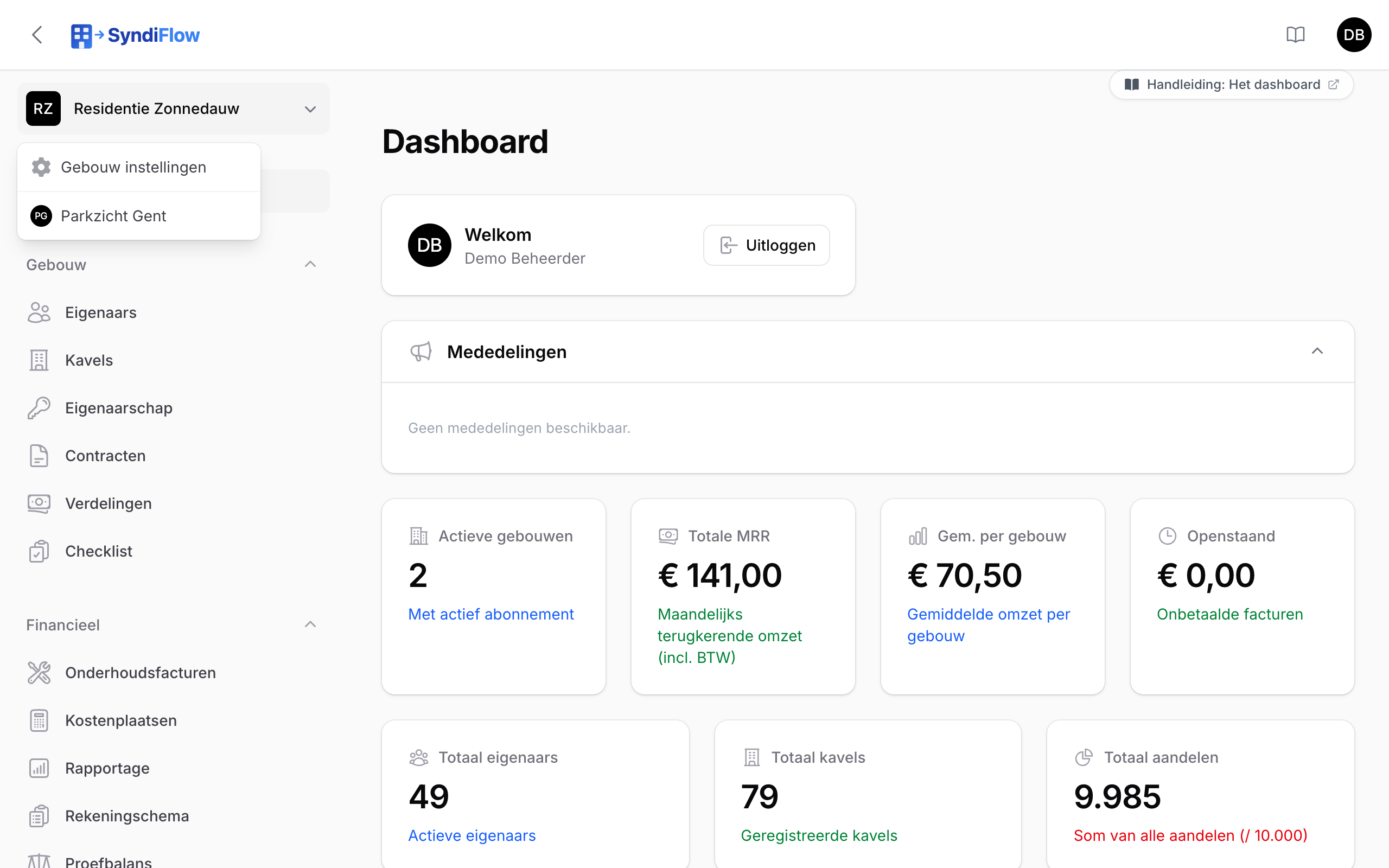
Bovenaan de zijbalk staat de naam van het gebouw waarin je werkt. Klik erop om te wisselen:
- Je ziet de gebouwen waaraan je account gekoppeld is. Een Super Admin ziet alle actieve gebouwen van het platform.
- Klik op een ander gebouw. Alle pagina's, lijsten en cijfers tonen vanaf dan dat gebouw.
- In hetzelfde menu staat ook Gebouw instellingen, waar je naam, adres en bankgegevens van het gebouw beheert (zie Gebouwprofiel).
Tip: het webadres bevat altijd het gebouw waarin je werkt. Bewaar de pagina als favoriet en je komt de volgende keer meteen in het juiste gebouw terecht.
De handleiding openen
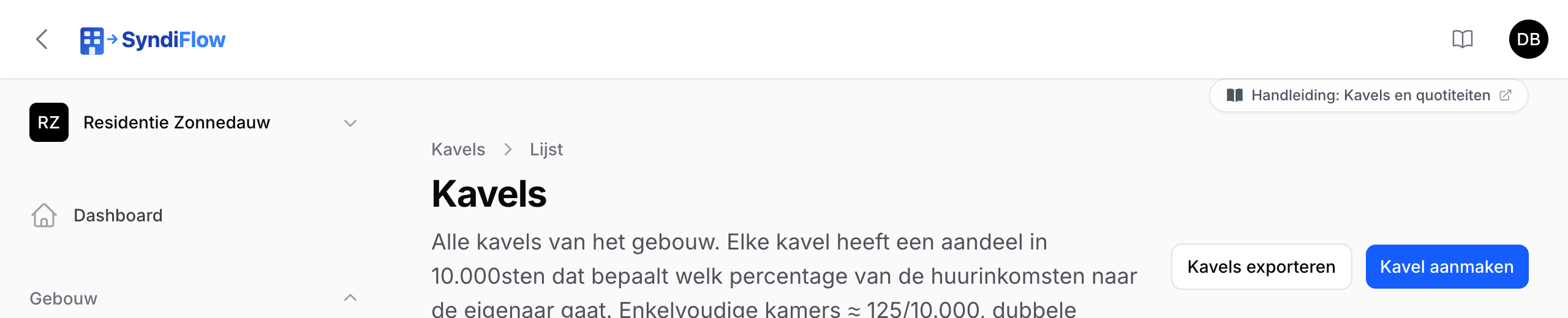
Er zijn twee ingangen naar deze handleiding:
- De knop Handleiding rechts bovenaan elke pagina. Bestaat er een artikel over die pagina, dan staat de titel ervan achter de dubbele punt en opent de knop rechtstreeks dat artikel in een nieuw tabblad. Anders opent de startpagina van de handleiding.
- Het boek-icoon in de bovenbalk, links van je gebruikersmenu. Dat opent altijd de startpagina van de handleiding, waar je kan zoeken of bladeren per categorie.
De handleiding opent in de taal van je account als die vertaling beschikbaar is, anders in het Nederlands.