Gebouw-abonnementen
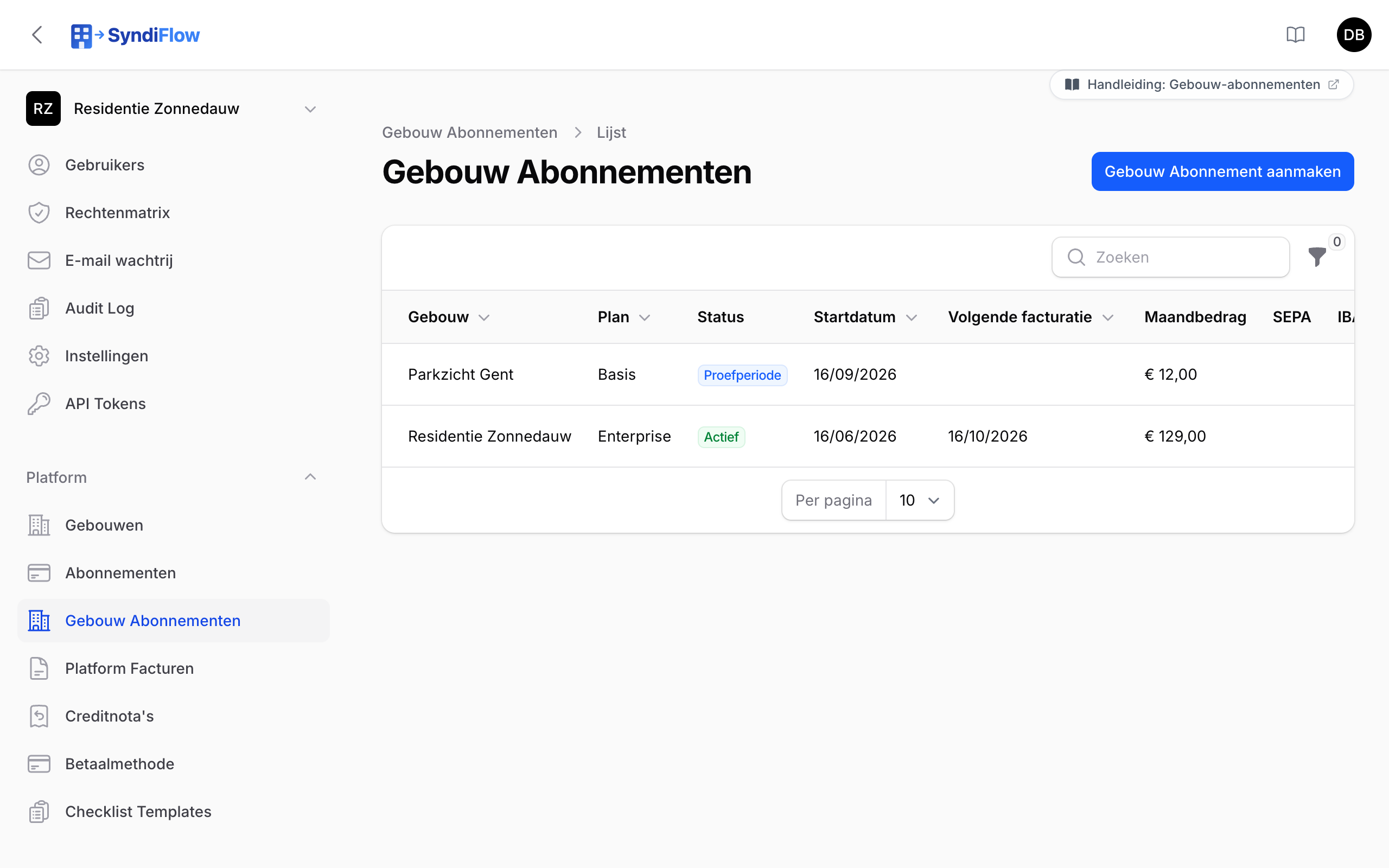
Een gebouw-abonnement koppelt één gebouw aan een prijsplan, met een status en factuurdata. Bij elke registratie ontstaat er automatisch een met de status Proefperiode. Als platformbeheerder zet je het na de proefperiode op Actief, wijzig je van plan, zeg je op en start je de SEPA-domiciliëring. Dit scherm is het vertrekpunt van de hele facturatie.
Waar vind je het
Menu Platform › Gebouw Abonnementen. Alleen de Super Admin. De lijst toont de abonnementen van alle gebouwen, ongeacht het gebouw dat bovenaan de zijbalk staat.
De lijst
| Kolom | Betekenis |
|---|---|
| Gebouw | Naam van het gebouw. Doorzoekbaar. |
| Plan | Het gekoppelde plan. |
| Status | Badge, zie tabel hieronder. |
| Startdatum | Begin van het abonnement. |
| Volgende facturatie | Datum waarop de volgende maandfactuur gemaakt mag worden. |
| Maandbedrag | Live berekend: basisprijs + kavels × kavelprijs, inclusief btw. |
| SEPA | Actief (groen) of Niet ingesteld (grijs). |
| IBAN | De laatste vier cijfers van het IBAN van het mandaat, of —. |
Filter op Status. Standaard nieuwste eerst. Per rij: Bekijken, Bewerken en SEPA instellen (zolang het mandaat niet actief is).
Statussen
| Status | Betekenis | Facturatie | Functies van het gebouw |
|---|---|---|---|
| Proefperiode (blauw) | Gratis testperiode na registratie. | Geen facturen. | Alle functies van het plan. |
| Actief (groen) | Betalend abonnement. | Maandelijks. | Alle functies van het plan. |
| Achterstallig (oranje) | Openstaande factuur. | Handmatig te beoordelen. | Valt terug op Basis. |
| Opgeschort (rood) | Tijdelijk stopgezet. | Geen. | Valt terug op Basis. |
| Geannuleerd (grijs) | Opgezegd. | Geen. | Valt terug op Basis. |
Het gebouw blijft in elke status bereikbaar: de gebruikers kunnen inloggen en werken. Een status anders dan Proefperiode of Actief beperkt enkel de functies tot die van het plan Basis (zie Abonnementsplannen).
Let op: statussen veranderen nooit automatisch. Het einde van de proefperiode, een onbetaalde factuur of een mislukte incasso wijzigen de status niet. Jij zet de status handmatig. Plan dus een wekelijkse controle van de kolom Proefperiode eindigt in.
Een abonnement aanmaken of bewerken
Nieuwe gebouwen via de onboarding krijgen automatisch een abonnement; handmatig aanmaken is nodig voor gebouwen die je zelf toevoegde onder Platform › Gebouwen.
| Veld | Verplicht | Uitleg |
|---|---|---|
| Gebouw | Ja | Kies uit alle gebouwen (doorzoekbaar). |
| Plan | Ja | Kies uit de actieve plannen. |
| Status | Ja | Standaard Proefperiode. |
| Startdatum | Ja | Standaard nu. |
| Proefperiode eindigt | Nee | Datum tot wanneer de proef loopt. Bij registratie automatisch startdatum + 30 dagen. |
| Volgende facturatie | Ja | Standaard de eerste dag van de volgende maand. Het facturatieproces maakt een factuur zodra deze datum bereikt is en de status Actief is. |
| Geannuleerd op | Nee | Vul in bij opzegging. |
Let op: SyndiFlow controleert niet op dubbele abonnementen per gebouw. Maak per gebouw altijd maar één lopend abonnement; bij meerdere telt het meest recente met status Proefperiode of Actief voor de functies.
Proefperiode omzetten naar actief
- Spreek met de klant af dat hij verdergaat en welk plan hij wil.
- Open het abonnement met Bewerken.
- Pas eventueel Plan aan, zet Status op Actief en controleer Volgende facturatie (meestal de eerste dag van de komende maand).
- Sla op en start de SEPA-domiciliëring (zie hieronder).
Vanaf dan neemt het facturatieproces dit abonnement mee. Hoe facturen ontstaan en verstuurd worden, lees je in Platformfacturen en creditnota's.
Van plan wisselen
Open het abonnement, kies een ander Plan en sla op. De volgende factuur gebruikt de nieuwe prijzen. Er wordt niet pro rata afgerekend voor de lopende maand.
Opzeggen
- Open het abonnement met Bewerken.
- Zet Status op Geannuleerd en vul Geannuleerd op in.
- Sla op. Het gebouw valt terug op de functies van Basis en er worden geen facturen meer gemaakt.
Wil je de toegang volledig afsluiten, zet dan het gebouw op niet-actief onder Platform › Gebouwen (zie Gebouwen). Verwijder het abonnement zelf niet: zo blijft de historiek zichtbaar.
SEPA-domiciliëring starten
- Klik in de rij op SEPA instellen. Je ziet de bevestiging SEPA domiciliëring instellen — "U wordt doorgestuurd naar Stripe om een SEPA mandaat in te stellen voor [gebouw]."
- Bevestig. Je komt op de beveiligde Stripe-pagina waar het IBAN ingevuld en het mandaat bevestigd wordt. Doe dit samen met de klant of laat de klant het ter plaatse invullen; het IBAN wordt nooit in SyndiFlow bewaard.
- Na afloop keer je terug naar SyndiFlow met de melding Betaalmethode ingesteld. Enkele minuten later staat de kolom SEPA op Actief met de laatste vier cijfers van het IBAN.
Dezelfde actie staat, met een overzicht van alle gebouwen, op Platform › Betaalmethode. Met een actief mandaat worden nieuwe facturen automatisch geïnd.
Krijg je Fout bij aanmaken betaalsessie — "Kon geen Stripe sessie aanmaken. Controleer de Stripe configuratie.", dan ontbreken of kloppen de Stripe-sleutels op de server niet; contacteer de technische beheerder.
Tip: de kolom Maandbedrag telt voor elke rij live de kavels van het gebouw. Bij veel abonnementen laadt de lijst daardoor trager; gebruik de filter Status om ze korter te houden.
Veelgestelde vragen
Waarom staat de proefperiode al lang voorbij en werkt alles nog? Omdat de status niet automatisch wijzigt. Zet ze zelf op Actief of Geannuleerd.
Kan de klant zelf zijn betaalmethode instellen? Nee, de pagina Betaalmethode is enkel voor jou. Het klantperspectief staat in Abonnement, betaalmethode en facturen.