Het eigenaarsportaal
Als mede-eigenaar krijg je van de syndicus toegang tot het portaal van je gebouw. Je ziet er je eigen kavels en aandeel, wat er per verdeling aan jou uitbetaald werd, de mededelingen van de syndicus en de documenten van het gebouw. Je kunt er ook een vraag stellen of een probleem melden via een ticket. Dit artikel leidt je door je eerste login en je dashboard.
Inloggen na de uitnodiging
- Je ontvangt een e-mail met als onderwerp Uitnodiging SyndiFlow en de naam van je gebouw. Vind je ze niet, kijk dan in je spammap.
- Klik in de mail op Wachtwoord instellen & inloggen en kies een wachtwoord.
- Log in met het e-mailadres waarop je de uitnodiging kreeg. De mail vermeldt dat adres uitdrukkelijk: het kan verschillen van het adres dat je gewoonlijk gebruikt.
- Kies rechtsboven je taal (Nederlands, Frans, Engels, Duits, Spaans of Bulgaars). Zie Inloggen en taal.
Wachtwoord vergeten? Klik op de loginpagina op Wachtwoord vergeten? en je krijgt een nieuwe link per e-mail.
Tip: ben je eigenaar in meerdere gebouwen die met SyndiFlow werken, dan volstaat één login als je overal hetzelfde e-mailadres opgaf. Bovenaan de zijbalk wissel je dan van gebouw.
Wat je ziet op het dashboard
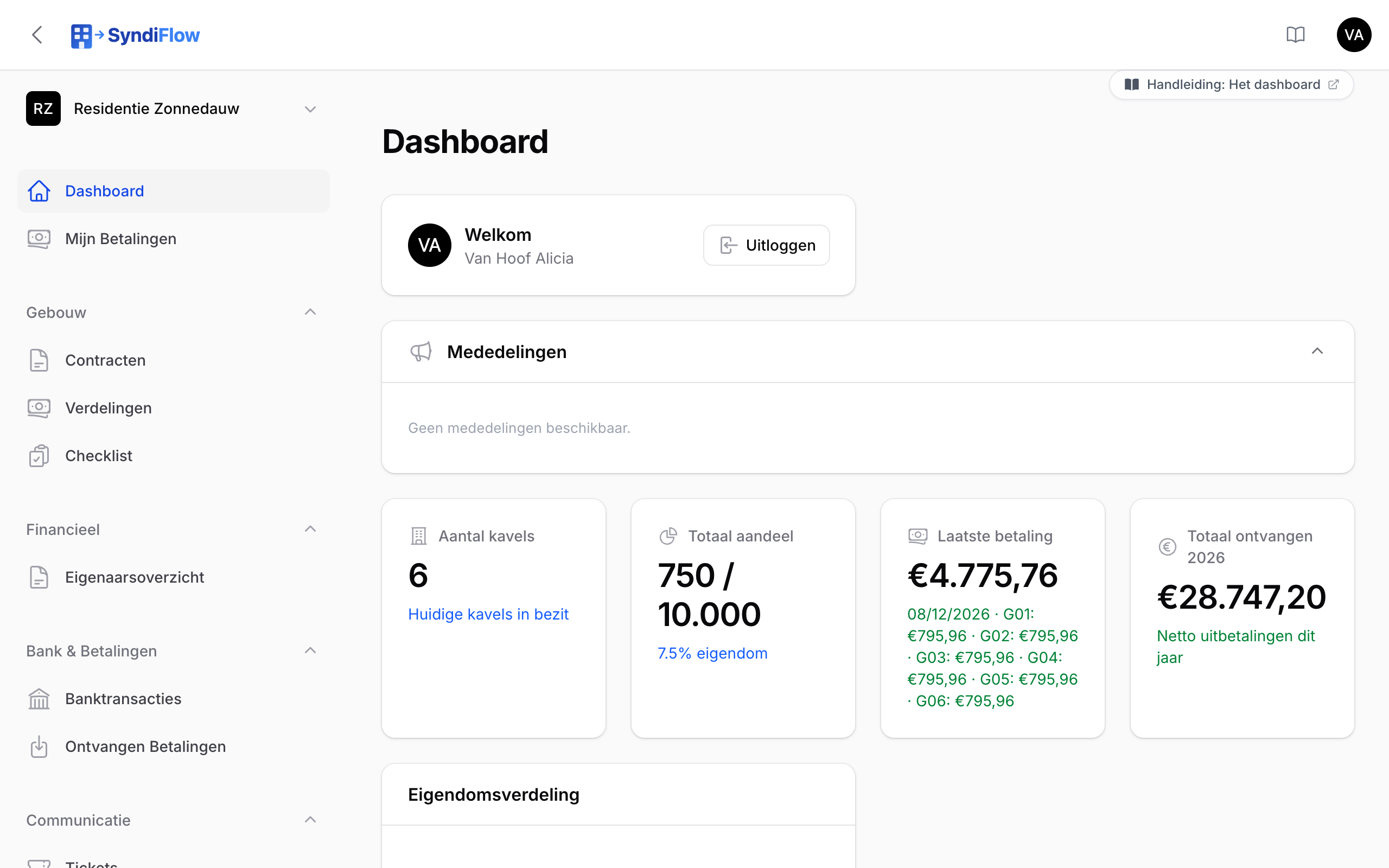
Na het inloggen kom je op het Dashboard. Alle cijfers gaan over het gebouw dat bovenaan de zijbalk staat.
Mededelingen
Bovenaan staat het blok Mededelingen met de vijf recentste berichten van de syndicus; vastgepinde berichten (📌) staan eerst. Klik op een bericht om de volledige tekst te lezen. Zonder berichten staat er Geen mededelingen beschikbaar. Meer in Mededelingen.
Eigenaarscijfers
| Tegel | Betekenis |
|---|---|
| Aantal kavels | Hoeveel kavels je op dit moment in bezit hebt in dit gebouw. |
| Totaal aandeel | Je aandeel in 10.000sten, met eronder je percentage eigendom. Dit bepaalt je deel van de huurinkomsten en van de kosten. |
| Laatste betaling | Het nettobedrag van je laatste uitbetaling en de datum. Heb je meerdere kavels, dan zie je ook het bedrag per kavel. |
| Totaal ontvangen | De som van je netto-uitbetalingen in het lopende jaar. |
Mijn kavels
Een tabel met per kavel het Kavelnummer, het Type, je Aandeel / 10.000 en het Aandeel %. Klopt hier iets niet (een kavel te veel of te weinig, een verkeerd aandeel), meld het dan via een ticket aan de syndicus.
Betalingsgeschiedenis
Een staafdiagram van je laatste twaalf verdelingen met per periode Bruto (je deel van de huur), Kosten (je deel van de kosten) en Netto uitbetaald. Onder de grafiek staan de totalen en je kavels met hun aandeel.
Eigendomsverdeling
Een donutgrafiek met de tien grootste eigenaars van het gebouw en hun percentage; de rest staat onder Overige. Zo zie je hoe je aandeel zich verhoudt tot dat van de anderen.
Let op: de eigenaarscijfers verschijnen alleen als de syndicus op je eigenaarsfiche hetzelfde e-mailadres invulde als dat van je account. Zie je lege tegels of een lege kaveltabel, vraag dan aan de syndicus om je e-mailadres na te kijken.
Wat je nog vindt in het menu
| Menu | Wat je er ziet |
|---|---|
| Mijn Betalingen (bovenaan) | Al je uitbetalingen per periode en per kavel, met bruto, kosten, netto, status en betaaldatum, en een jaaroverzicht. Zie Mijn betalingen. |
| Gebouw › Verdelingen | De verdelingen van het gebouw, beperkt tot jouw eigen lijnen. |
| Gebouw › Contracten | Het huurcontract van het gebouw (alleen lezen). |
| Gebouw › Checklist | De onboarding-checklist van de syndicus, alleen lezen. |
| Financieel › Eigenaarsoverzicht | Je persoonlijke rekeningoverzicht: wat je ontving en wat je nog tegoed hebt. |
| Bank & Betalingen › Banktransacties / Ontvangen Betalingen | De bankbewegingen van de VME-rekening (alleen lezen). |
| Communicatie › Tickets | Je eigen vragen en meldingen aan de syndicus. |
| Communicatie › Google Drive | De documenten die de syndicus deelt (basisakte, verslagen, facturen). |
Een vraag stellen of een probleem melden
- Ga naar Communicatie › Tickets en klik op Nieuw.
- Geef een Onderwerp, kies eventueel een Categorie (Algemeen, Onderhoud, Financieel, Overig) en schrijf je Bericht.
- Klik op Aanmaken. De syndicus krijgt meteen een e-mail.
Zodra de syndicus antwoordt, krijg jij een e-mail met de knop Bekijk ticket. Je kunt onderaan het ticket antwoorden en bestanden (bv. foto's) toevoegen. Alleen de syndicus kan een ticket sluiten. Alles hierover in Tickets.
Wat je niet kunt
Het portaal is bedoeld om te raadplegen. Je kunt geen kavels, eigenaars, contracten of verdelingen wijzigen en je ziet de gegevens van andere eigenaars niet, behalve hun aandeel in de grafiek Eigendomsverdeling. Vragen of correcties gaan altijd via een ticket.
Veelgestelde vragen
Ik zie een verkeerd aandeel. Meld het via een ticket. De syndicus past het aan in de kavelgegevens; je dashboard volgt automatisch.
Ik heb nog geen uitnodiging gekregen. Vraag de syndicus om je uit te nodigen vanuit de eigenaarslijst. Hij heeft daarvoor je e-mailadres nodig.
Mag iemand anders mijn portaal gebruiken? Geef je wachtwoord niet door. Heeft een partner of volmachthouder toegang nodig, vraag de syndicus dan om een eigen uitnodiging.